ベテランLinuxユーザーが語る!Zorin OSを最高のパフォーマンスに最適化する8つの方法
本記事は、長年Linuxを使用してきた経験豊富なユーザーが、Linuxディストリビューションの一つであるZorin OSを最高のパフォーマンスと使いやすさで最適化するための具体的な8つの設定方法を解説しています。Zorin OSは、その外観と動作が優れていると評価されており、Linux MintやAnduinOSといった他のOSと比較しても高い評価を得ています。
最適化のポイントは、単なる機能追加に留まらず、ユーザーの美的感覚やワークフローに合わせた「調整(tweaks)」に重点が置かれています。具体的には、まず「Zorin Appearance」ツールを使って、デフォルトのGNOMEレイアウトをmacOS風など、好みのデザインにカスタマイズすることが推奨されています(1)。次に、効率的な作業環境を構築するために、画面下部に「Zorin Dash」を有効化し、ドック機能を利用することが提案されています(2)。さらに、「Online Accounts」機能を利用することで、Googleカレンダー、Gmail、連絡先などのオンラインアカウントをデスクトップに統合し、個々のアプリでの設定の手間を省くことができます(3)。
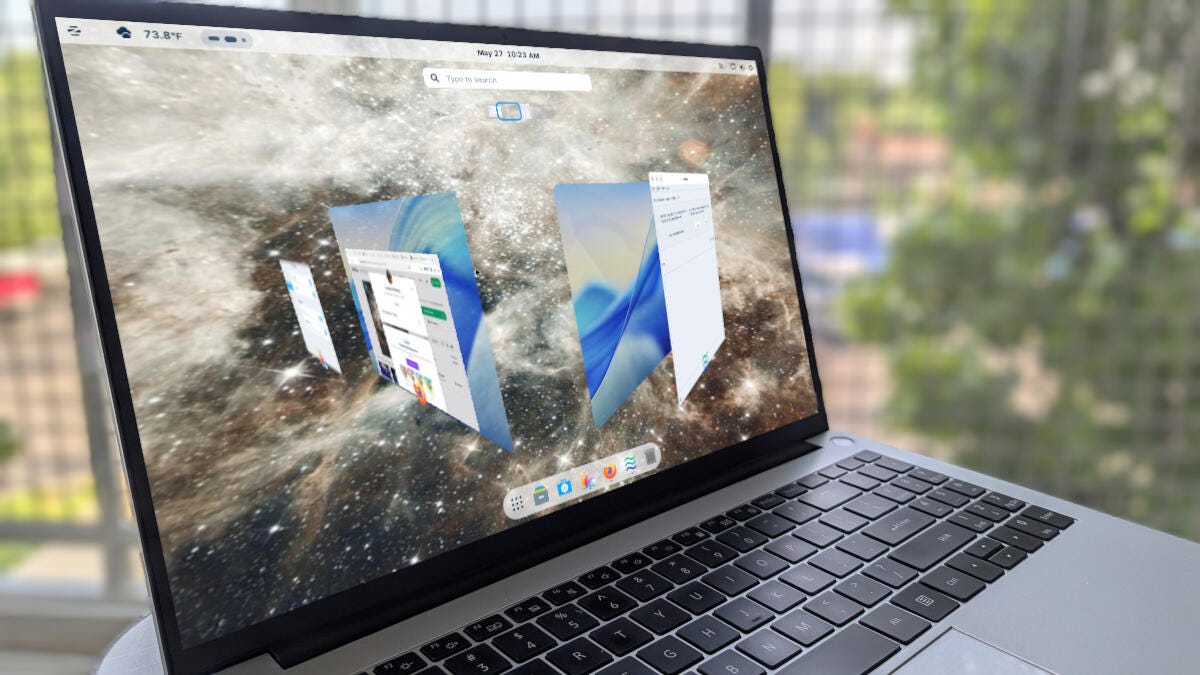
その他、ユーザー体験を向上させるためのユニークな設定として、「Jelly Mode」によるウィンドウの動きの視覚的な楽しさ(4)や、「Desktop Cube」によるデスクトップの3Dナビゲーション(5)が紹介されています。また、視覚的なノイズを排除するため、デスクトップ上のアイコンを無効化することが推奨されています(6)。作業効率の観点からは、「Zorin Tiling Shell」によるウィンドウの効率的な配置(タイリング)や、リモートアクセスを可能にする「Secure Shell Access」(SSH)の有効化も重要な手順として挙げられています(7, 8)。これらの設定は、ユーザーの好みに依存する「味付け」であると述べつつも、Zorin OSの可能性を最大限に引き出すための実践的なガイドとなっています。
背景
Zorin OSは、WindowsやmacOSからの移行を考慮して設計されたLinuxディストリビューションです。多くのユーザーがGUI(グラフィカルユーザーインターフェース)の使いやすさを重視するため、本記事では、その標準的な使い勝手をさらに高めるための高度なカスタマイズ設定を紹介しています。これは、単なるOSの導入ではなく、個人のワークフローに合わせた「チューニング」の段階にあたります。
重要用語解説
- Zorin OS: WindowsやmacOSのような使いやすさを目指して開発されたLinuxディストリビューション。初心者から上級者まで幅広く利用され、高いカスタマイズ性が特徴です。
- GNOMEレイアウト: Zorin OSが採用している標準的なデスクトップ環境のレイアウト。macOSやWindowsのような馴染み深いインターフェースに調整することが可能です。
- Tiling Shell: ウィンドウを画面上に隙間なく、効率的に配置するウィンドウマネージャーの機能。複数の作業を同時に行う際の生産性を高めます。
今後の影響
これらの最適化設定を適用することで、Zorin OSは単なるOSから、ユーザー個人の作業スタイルに完全に合わせた「パーソナルワークステーション」へと進化します。特に、オンラインアカウントの統合やタイリング機能の活用は、日常的な生産性向上に直結し、Linuxの利用障壁をさらに下げることが期待されます。今後の展開としては、これらの高度な設定が標準機能として組み込まれる可能性も考えられます。